 Guia Passo a Passo
 Como fazer backup completo do celular antes que seja tarde
O passo a passo para salvar fotos, mensagens, contatos e códigos de autenticação em Android e iPhone, e testar se o backup realmente funciona antes de trocar de aparelho.
Atualizado em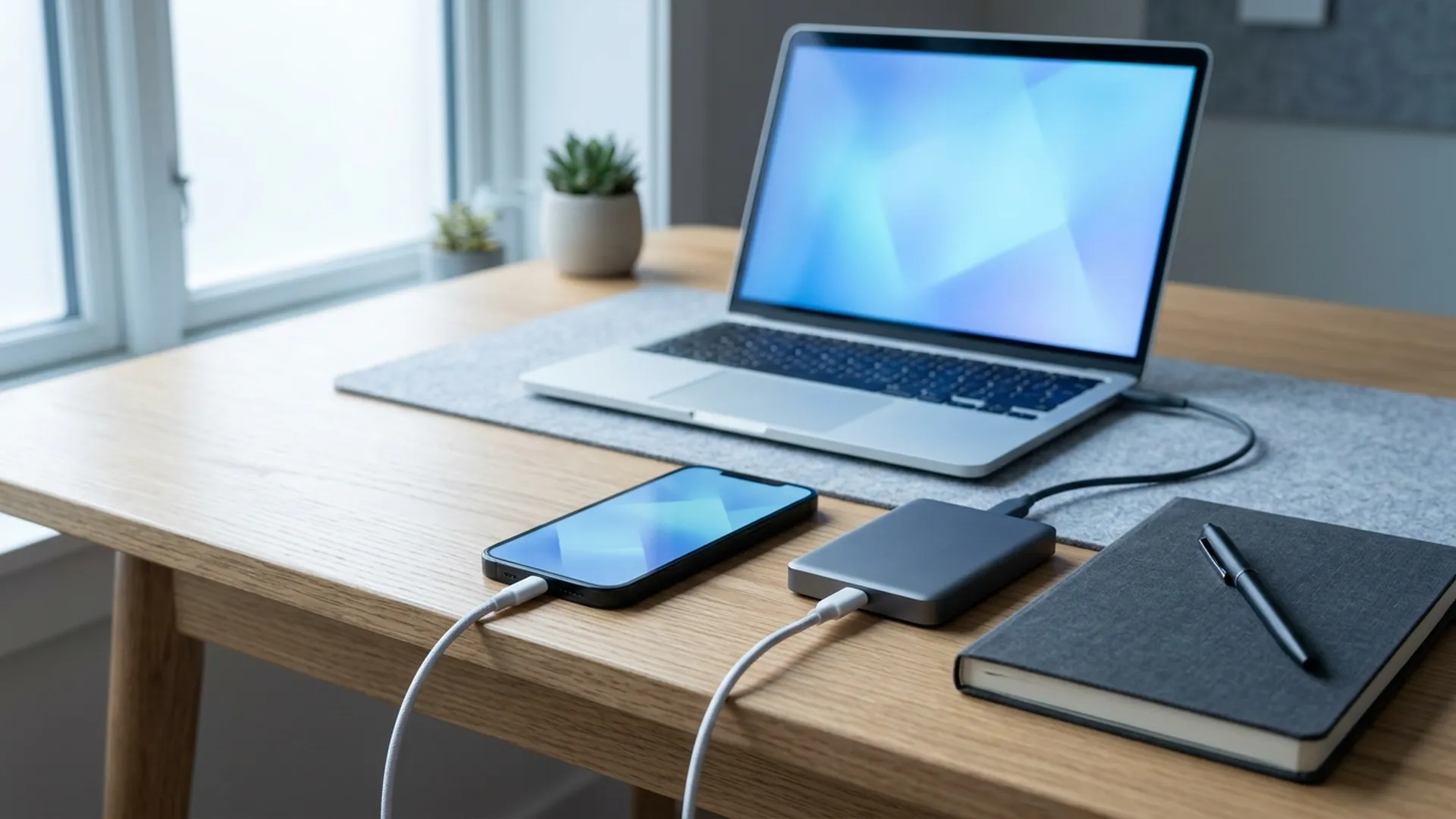
Quase todo mundo só descobre que o backup do celular não estava funcionando no dia em que precisa dele: aparelho roubado, tela quebrada, ou aquela troca inocente por um modelo novo que apaga tudo no meio do caminho. Fotos de anos, conversas importantes e, o pior, os códigos de dois fatores que dão acesso ao banco e ao e-mail podem virar pó em uma tarde.
Este guia vale para Android e iPhone e cobre os quatro pontos que realmente importam: fotos e vídeos, mensagens (com destaque para WhatsApp), contatos e o aplicativo autenticador. No fim, você vai aprender a testar se o backup existe de verdade.
Faça o backup antes de qualquer decisão sobre o aparelho antigo: antes de vender, antes de dar de presente, antes de mandar para assistência técnica e antes de resetar. Backup feito com pressa, com o aparelho já formatado ao lado, quase sempre dá errado.
Antes de começar
Reserve uma hora tranquila em casa, com o celular na tomada e Wi-Fi estável. Dados móveis funcionam, mas backup grande pode consumir a franquia inteira e travar no meio.
- Celular com mais de 50% de bateria (ou no carregador)
- Conta Google (Android) ou ID Apple (iPhone) com senha lembrada
- Espaço livre na nuvem, ou computador com espaço em disco
- Cabo USB original, se for fazer backup local
- Senhas do WhatsApp, e-mail e banco anotadas em outro lugar (não só no celular)
Descubra o que você realmente precisa salvar
Antes de sair clicando em “fazer backup”, pare e pense no que dói perder. A lista costuma ser mais curta do que parece: fotos e vídeos, contatos, conversas de WhatsApp, notas e o autenticador de dois fatores. Aplicativos você reinstala; jogos costumam ter progresso na conta; documentos importantes normalmente já estão no e-mail.
Abra a galeria e veja quantos GB de fotos você tem. Depois abra as configurações do aparelho e procure a seção de armazenamento — ela mostra quanto espaço cada categoria ocupa. Esse número decide se dá para usar só a nuvem gratuita ou se você precisa de cópia local também.
Ative o backup em nuvem da conta principal
No Android, entre nas configurações do sistema e procure a seção de conta Google e backup. Ligue o backup do dispositivo e confirme quais itens estão incluídos: contatos, agenda, configurações, histórico de chamadas e SMS. Cada fabricante coloca esse menu em um lugar diferente, mas todos têm.
No iPhone, entre em Ajustes, toque no seu nome no topo, vá em iCloud e depois em Backup do iCloud. Ative a chave e toque em “Fazer backup agora”. Aqui vale ficar de olho na barra de progresso e no aviso de espaço insuficiente — se aparecer, você vai precisar liberar espaço na conta ou desmarcar itens grandes antes de seguir.
Em ambos os sistemas, o primeiro backup demora bastante, às vezes horas. Deixe o aparelho conectado no Wi-Fi e na tomada e não force uso pesado enquanto ele roda.
Configure o backup de fotos e vídeos
Fotos são o item que mais gente perde, porque quase todo mundo acha que “está no iCloud” ou “está no Google Fotos” e nunca confere. Instale o Google Fotos (funciona nos dois sistemas) ou confirme o backup do Fotos do iCloud no iPhone.
Entre nas configurações do app de fotos, procure a seção de backup ou sincronização e verifique três coisas: se está ligado, se a conta é a certa (muita gente tem duas contas Google e sincroniza na errada), e qual é a qualidade escolhida. Depois de ligar, deixe o app aberto no Wi-Fi por algumas horas até ele processar a fila. Só considere pronto quando o contador de fotos pendentes zerar.
Faça o backup do WhatsApp separado
O WhatsApp tem backup próprio, independente do backup do sistema, e essa é a fonte número um de dor de cabeça em troca de aparelho. Abra o WhatsApp, entre em Ajustes (ou Configurações), depois em Conversas e depois em Backup.
Confirme a conta de nuvem vinculada (Google Drive no Android, iCloud no iPhone), a frequência do backup e se a inclusão de vídeos está marcada. Toque em “Fazer backup” e espere terminar antes de fechar o app. Anote a data e a hora da última cópia bem-sucedida; é essa data que você vai conferir na hora de restaurar.
Se você usa a criptografia de ponta a ponta do backup, guarde a chave de 64 dígitos ou a senha em outro lugar seguro (gerenciador de senhas, papel no cofre). Perdeu a chave, perdeu o backup, mesmo que ele exista fisicamente na nuvem.
Salve os códigos do autenticador de dois fatores
Este é o passo que quase ninguém faz e que causa o maior estrago. Se você usa Google Authenticator, Microsoft Authenticator, Authy ou parecido, entre nas configurações do app e ative a sincronização com a nuvem, se existir.
Para cada serviço importante (banco, e-mail, redes sociais, exchanges), entre nas configurações de segurança da conta pelo navegador e gere os códigos de recuperação de emergência. Salve-os em um lugar que não seja o celular: um caderno, um cofre, um gerenciador de senhas com backup próprio. Isso leva meia hora e evita bloqueios que duram dias com suporte.
Faça uma cópia local, no computador
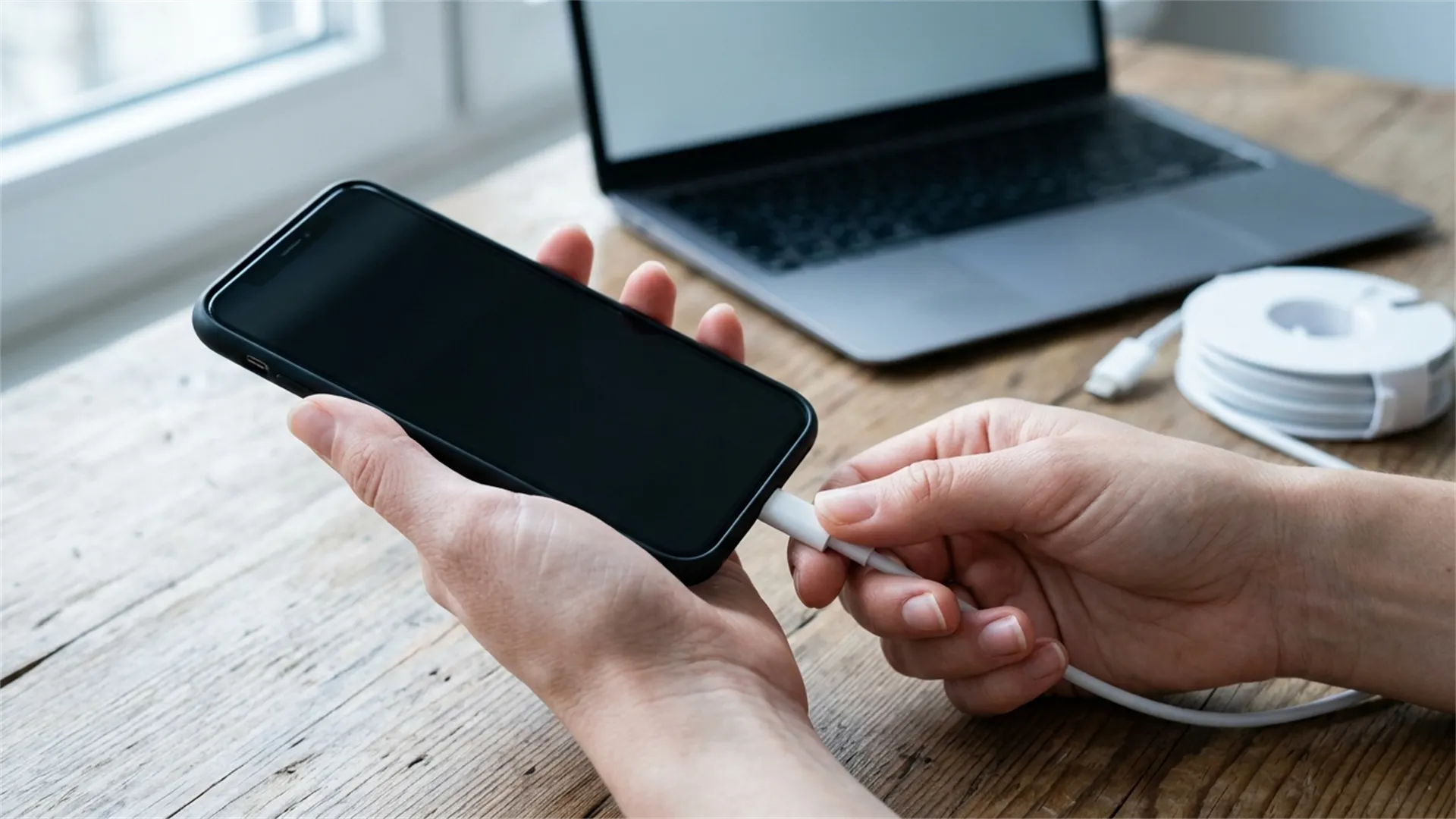
Backup em nuvem pode falhar, ser cancelado por falta de espaço ou ficar corrompido sem aviso. Uma cópia local extra é barata: só cabo e disco. No iPhone, use o Finder no Mac ou o app oficial da Apple no Windows, conecte pelo cabo e escolha “Fazer backup agora neste computador”. Marque a opção de criptografar o backup — sem isso, senhas e dados do Saúde não entram.
No Android, conecte pelo cabo, aceite o modo de transferência de arquivos no aviso que aparece na tela do celular e copie manualmente as pastas DCIM (fotos), Download, WhatsApp e qualquer outra que você use. Para backup mais completo, existem programas do próprio fabricante (Samsung, Xiaomi, Motorola têm os seus) que copiam também mensagens e configurações.
Guarde essa cópia em uma pasta com data no nome, tipo backup-celular-2026-08-30, para não sobrescrever backups antigos por engano.
Teste se o backup existe de verdade
Backup que você nunca conferiu é boato. Abra o navegador no computador e entre na sua conta Google (em photos.google.com e contacts.google.com) ou iCloud (em icloud.com). Confira se as fotos recentes estão lá, se seus contatos aparecem e se a data da última sincronização é de hoje.
Para o WhatsApp, o teste possível sem apagar nada é olhar o painel de backup dentro do app e conferir tamanho e data. Para o iPhone, entre em Ajustes, seu nome, iCloud, Backup do iCloud e veja a data do último backup e o tamanho — se for muito menor do que você esperava, algo não subiu.
O teste definitivo, se você vai trocar de aparelho de qualquer jeito, é restaurar no aparelho novo antes de apagar o antigo. Só desative e resete o antigo depois que o novo estiver funcionando com tudo no lugar.
Erros comuns que fazem o backup falhar
- Confiar em backup automático sem nunca abrir o painel. A sincronização pausa sozinha por falta de espaço, Wi-Fi ruim ou senha trocada, e ninguém avisa.
- Ter duas contas Google e sincronizar na errada. Muito comum em quem trocou de conta corporativa. Confira sempre qual conta está marcada como padrão de backup.
- Achar que WhatsApp entra no backup do sistema. Não entra: tem que ligar o backup próprio dele, em conta de nuvem separada.
- Esquecer o autenticador. Trocar de celular sem passar o Google Authenticator ou salvar códigos de recuperação bloqueia acesso ao banco e ao e-mail.
- Resetar o antigo antes de conferir o novo. Sempre restaure primeiro, use por um dia, e só depois formate o aparelho antigo.
- Não anotar a senha de criptografia do backup do WhatsApp. Backup criptografado sem chave é inútil.
Depois do backup
Marque na agenda uma revisão trimestral: abrir o painel, ver a data da última cópia, conferir espaço na nuvem. Cinco minutos a cada três meses evitam a maioria dos desastres, e só faça reset de fábrica no aparelho antigo depois de confirmar que o novo está com tudo no lugar.
Perguntas frequentes
Preciso pagar armazenamento na nuvem para fazer backup?
Nem sempre. As contas gratuitas do Google e da Apple têm uma cota inicial que costuma dar para contatos, mensagens e configurações. Fotos e vídeos é que estouram a cota rápido, então muita gente combina backup em nuvem com uma cópia local no computador ou HD externo.
Backup do WhatsApp na nuvem inclui as mídias?
Depende do que você marcar nas configurações do próprio WhatsApp. Por padrão, o histórico de mensagens vai, mas vídeos podem ficar de fora para economizar espaço. Vale entrar em Ajustes, Conversas, Backup e conferir se a opção de incluir vídeos está ligada antes de rodar o backup.
Se eu perder o celular, consigo recuperar os códigos do autenticador?
Só se você tiver ativado o backup em nuvem do aplicativo autenticador ou salvo os códigos de recuperação de cada serviço. Sem isso, você precisa provar identidade em cada site, um por um, e alguns bloqueiam a conta por dias. É o item mais esquecido em troca de aparelho.
Como sei se meu backup funcionou de verdade?
O único teste confiável é restaurar em outro aparelho ou no mesmo aparelho após reset. Como quase ninguém faz isso, o teste possível é abrir o painel de backup e conferir a data da última cópia, o tamanho e se contatos e fotos aparecem listados na conta na nuvem pelo navegador.
Conteúdo informativo. Em situação de risco ou dúvida técnica, jurídica ou de saúde, procure um profissional.